Capturer, contrôler, organiser. Vos outils du quotidien, sans vous perdre dans les réglages.
01 /
Capturez automatiquement.
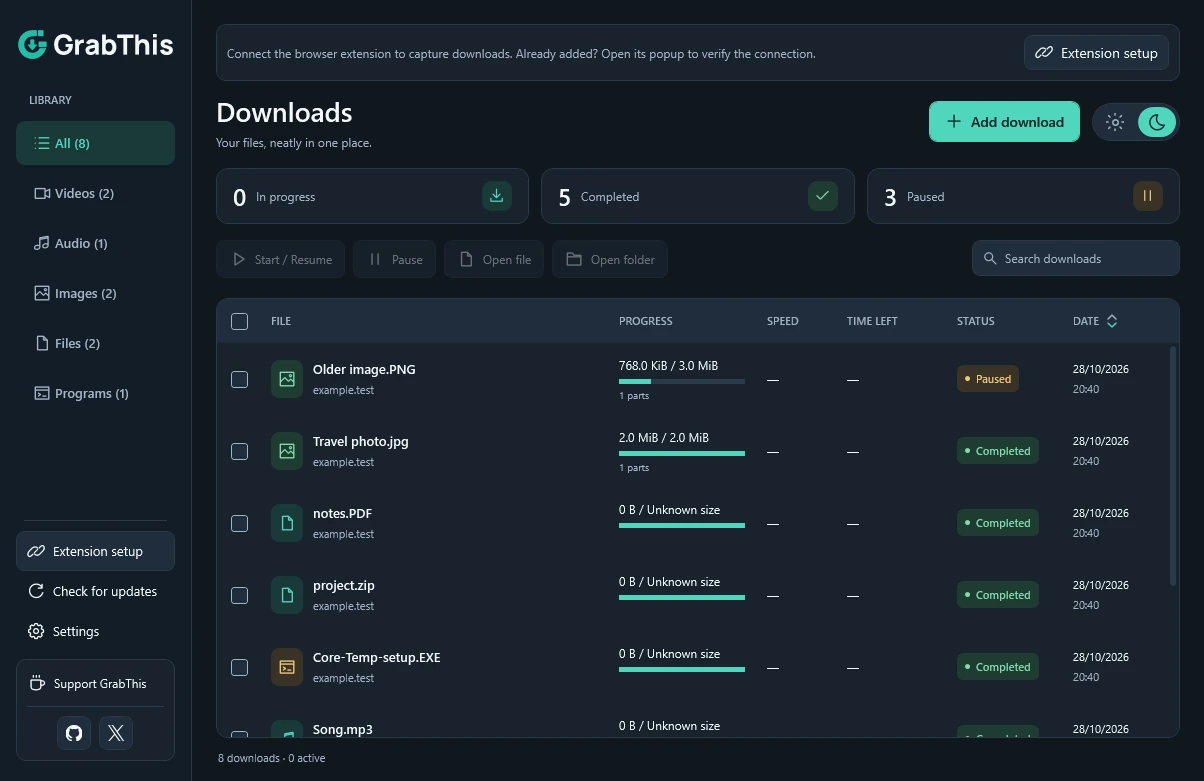
Capturez les téléchargements compatibles et choisissez leur nom et leur dossier avant de commencer. Faites aussi un clic droit sur une image ou un lien de téléchargement pour télécharger avec GrabThis.
Chrome et Edge · Confirmation
02 /
Pause. Reprise. À votre rythme.
Reprenez les transferts compatibles, laissez GrabThis choisir plusieurs connexions lorsque la source le permet, et limitez la vitesse au besoin.
Connexions automatiques · Limite de vitesse
03 /
Chaque fichier à sa place.
Classez vos images, vidéos, fichiers audio, documents et programmes. Recherchez dans votre historique, sélectionnez plusieurs éléments et gérez-les ensemble.
Catégories · Recherche · Actions groupées
Compagnon multimédia / illustration
GrabThis
MP41080p
MP3Audio
Illustration. Les formats et la qualité dépendent de la source.
Gardez ce qui vous intéresse
Un bouton. Votre choix.
Un bouton flottant vous donne accès aux formats vidéo disponibles. Ouvrez-le, choisissez un format et une qualité compatibles, puis confirmez le téléchargement dans GrabThis.
YouTubeXInstagramTikTokFacebook
Compatible avec ces plateformes ainsi qu’avec les vidéos et lecteurs intégrés pris en charge sur d’autres sites. Les formats dépendent de la source. Certains lecteurs, contenus protégés ou nécessitant une connexion peuvent être indisponibles.
Déjà la vidéo ? Passez au MP3.
Convertissez une vidéo locale en MP3 dans GrabThis. Choisissez 128, 192 ou 320 kb/s et conservez la vidéo originale.
Dans votre navigateur
Directement sur la vidéo.
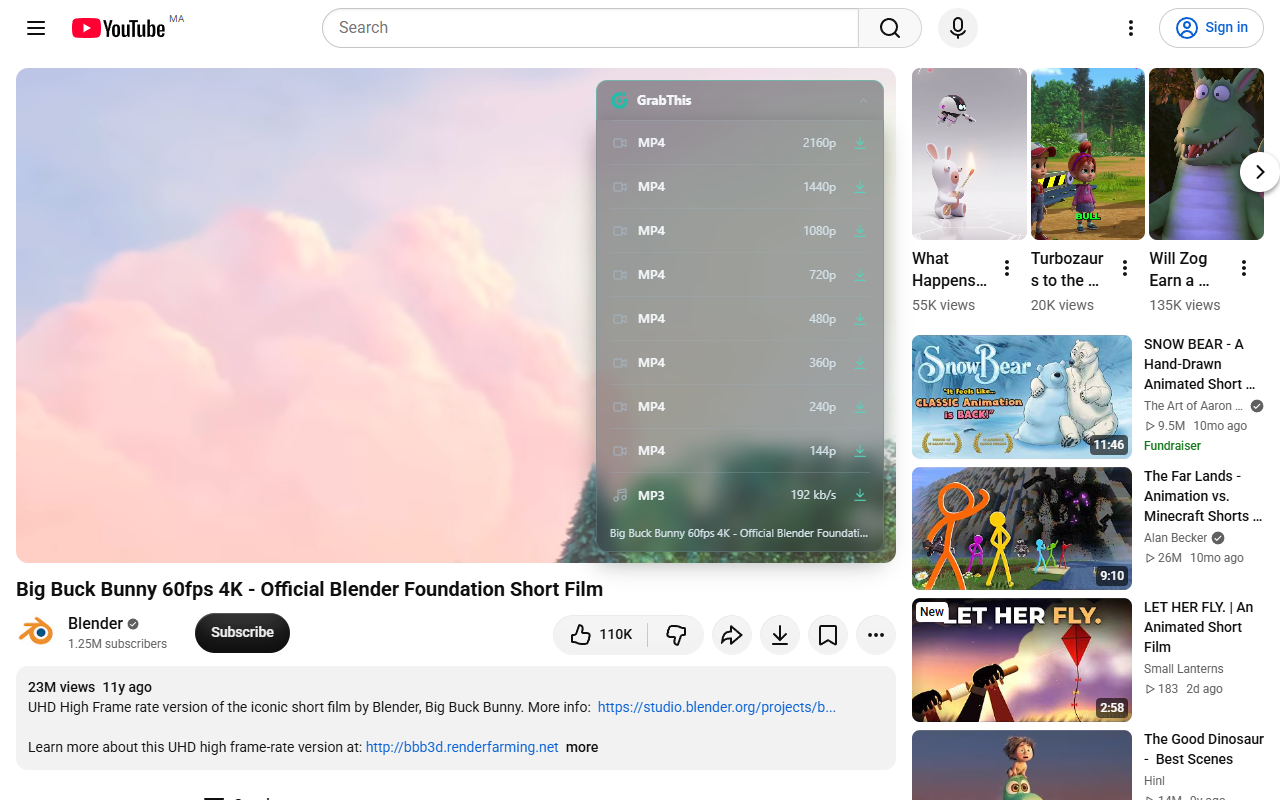
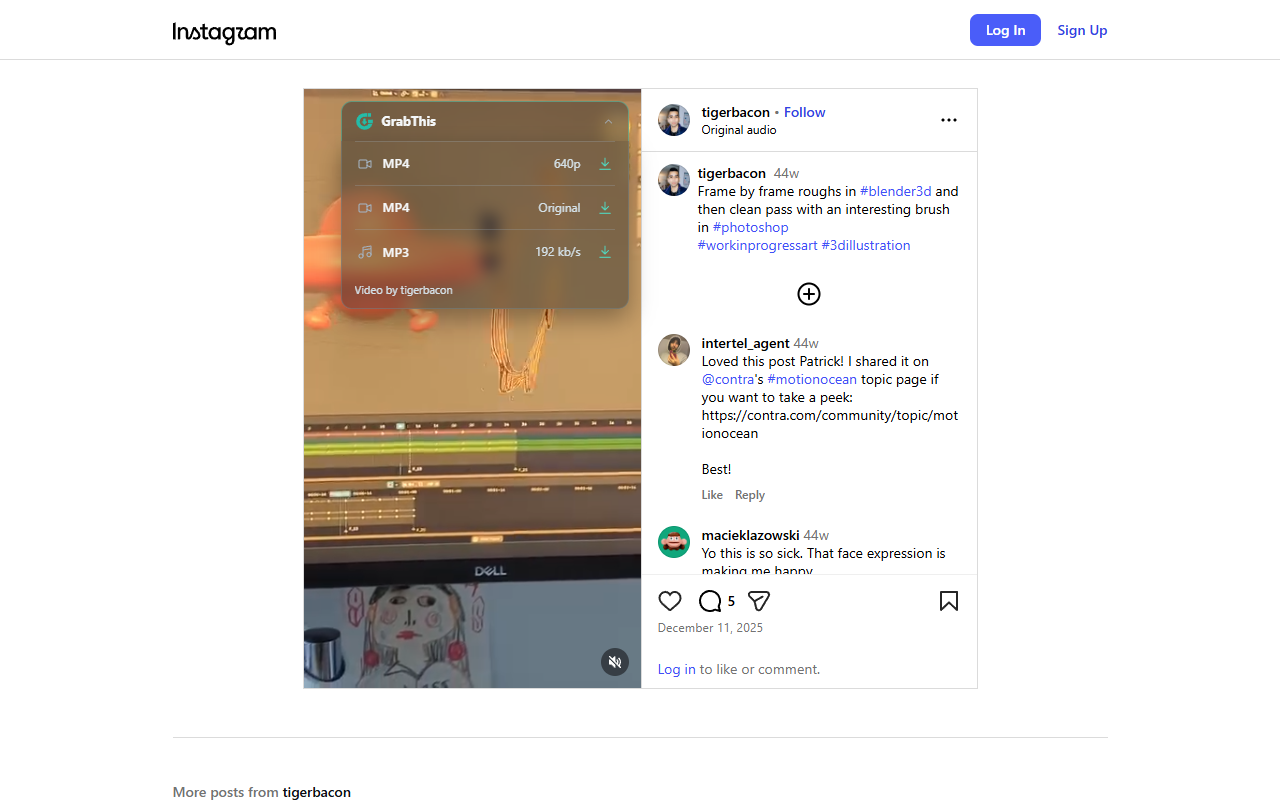
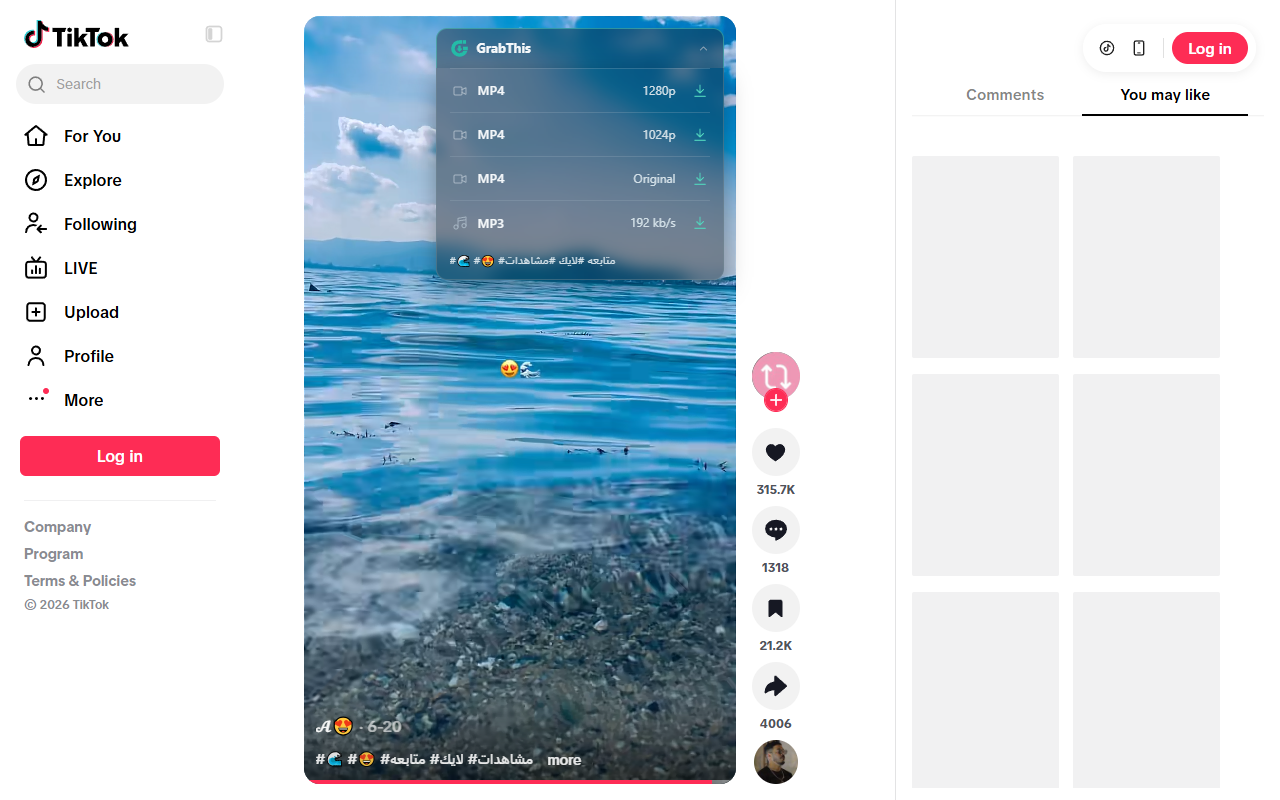
Captures réelles de GrabThis sur des vidéos publiques. Ouvrez une image pour voir le bouton et les formats en détail.
YouTube
YouTube prépare automatiquement les formats de la vidéo principale.
Cliquez sur le bouton flottant pour chercher les formats du Reel actuel.
TikTok
Inspectez la vidéo choisie, sans analyser tout le fil.
Les formats et résolutions dépendent de la source. La conversion MP3 est réalisée par l’application de bureau.
Gratuit
English · Français · العربية
Clair ou sombre, au choix
Averti quand c’est terminé
Connectez une fois. Puis téléchargez.
Installez GrabThis. Connectez le navigateur.
Installez l’application, puis ajoutez l’extension avec le guide illustré ci-dessous.
1
Installez GrabThis.
Téléchargez et ouvrez Setup.exe, puis approuvez la demande administrateur. Le programme s’installe dans Program Files avec les outils vidéo inclus, sans connexion Internet pendant l’installation.
GrabThis-0.1.57-Setup.exe
Windows x64
2
Ouvrez votre application.
Ouvrez GrabThis depuis le Bureau ou le menu Démarrer. Au premier lancement, l’assistant de configuration vous guide pour ajouter le compagnon.
GrabThis
3
Ajoutez l’extension.
Pour Chrome, Edge, Brave ou Opera, suivez le guide illustré ci-dessous. Pour Firefox, utilisez Ajouter à Firefox en haut de la page pour installer l’extension depuis Mozilla Add-ons.
ChromeEdgeBraveOperaFirefox
Navigateurs Chromium : installation
Utilisez le même dossier extension dans Chrome, Edge, Brave, Opera et les autres navigateurs Chromium compatibles. Suivez les commandes encadrées ci-dessous.
Installez GrabThis avec Setup.exe. Dans le menu Démarrer de Windows, ouvrez GrabThis → Extensions du navigateur. Copiez l’adresse de ce dossier dans l’Explorateur.
Regardez l’installation complète
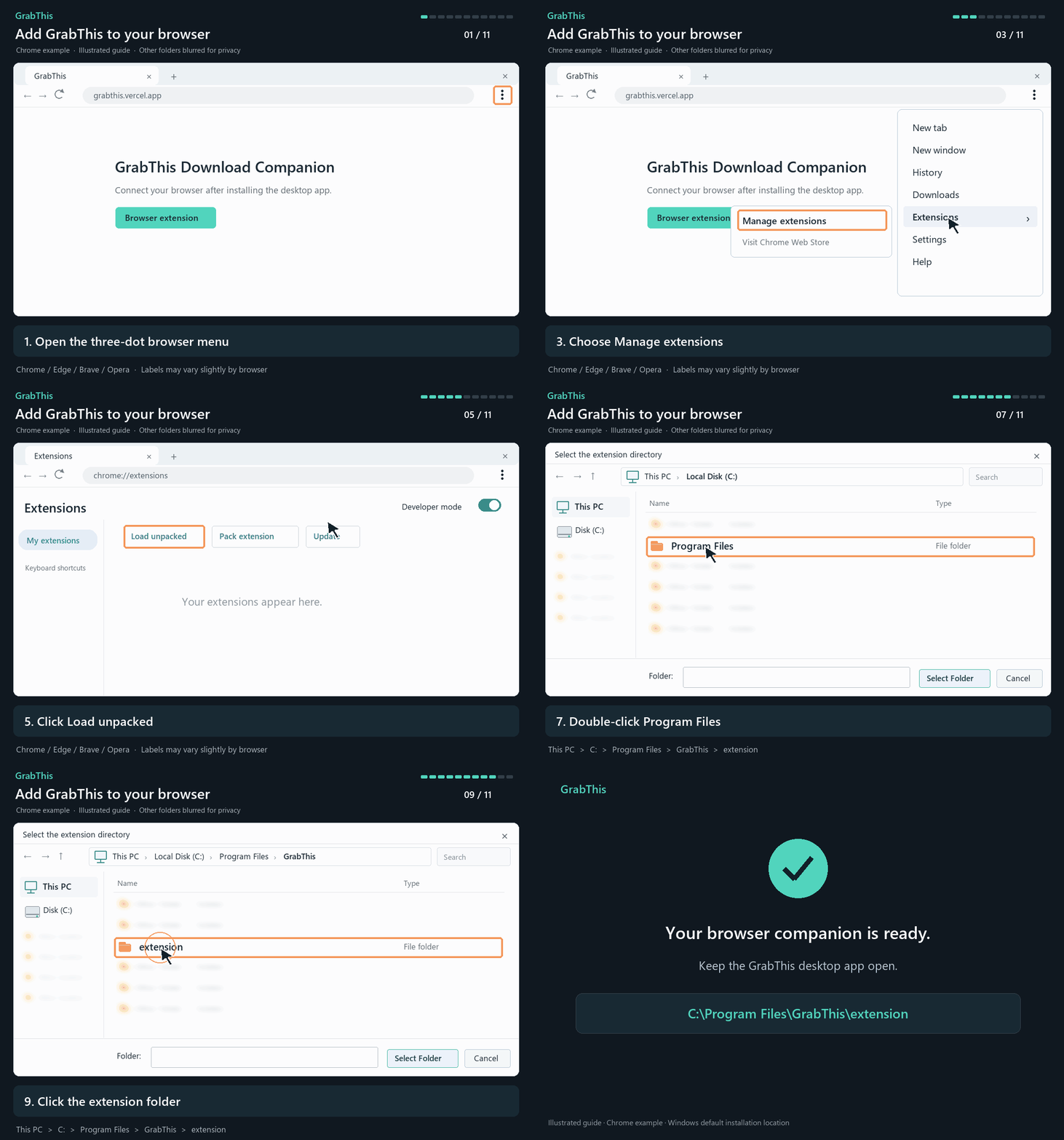
Ce guide illustré dans Chrome montre le menu du navigateur, le mode développeur, Charger l’extension non empaquetée et le choix du dossier. Les étapes sont similaires dans Edge, Brave et Opera ; les libellés peuvent varier.
Les étapes en images
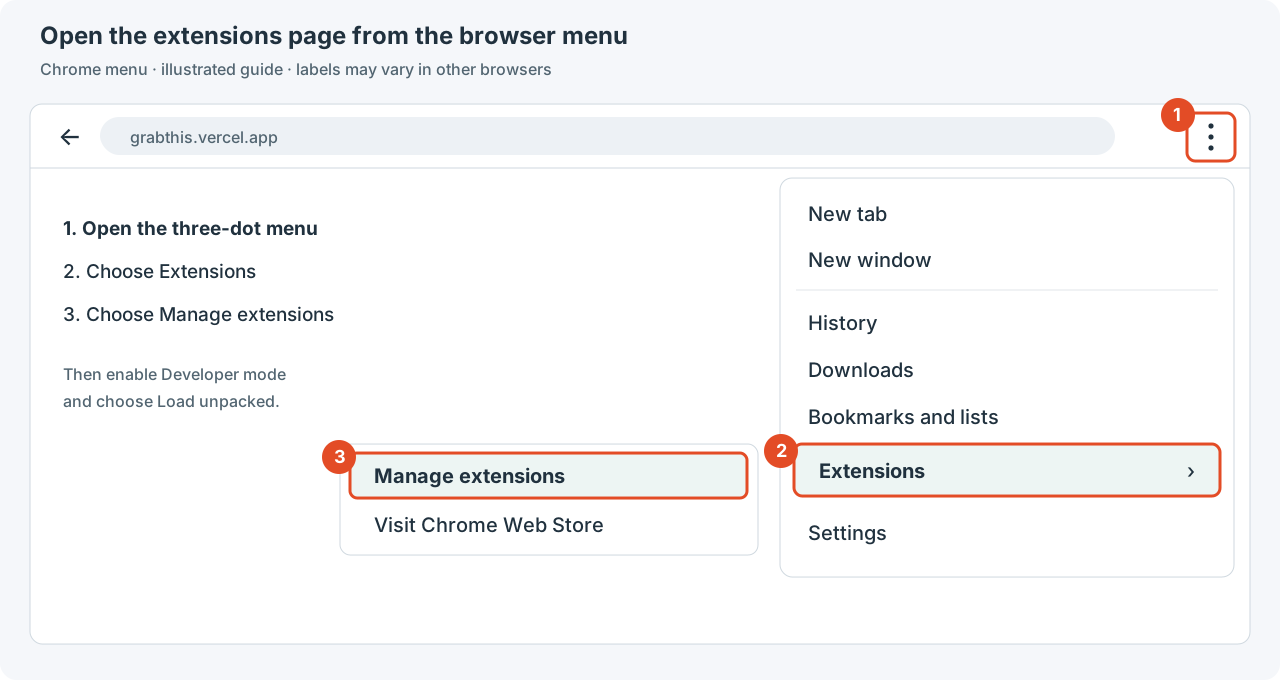
Ouvrez Extensions depuis le menu
Sans saisir d’adresse : dans Chrome, cliquez sur les trois points → Extensions → Gérer les extensions. Selon le navigateur Chromium, Extensions peut aussi se trouver sous Plus d’outils. L’image numérotée est une illustration.
Ou copiez l’adresse des extensions de votre navigateur
Chromechrome://extensions
Edgeedge://extensions
Bravebrave://extensions
Opera / Opera GXopera://extensions
Suivez les commandes encadrées
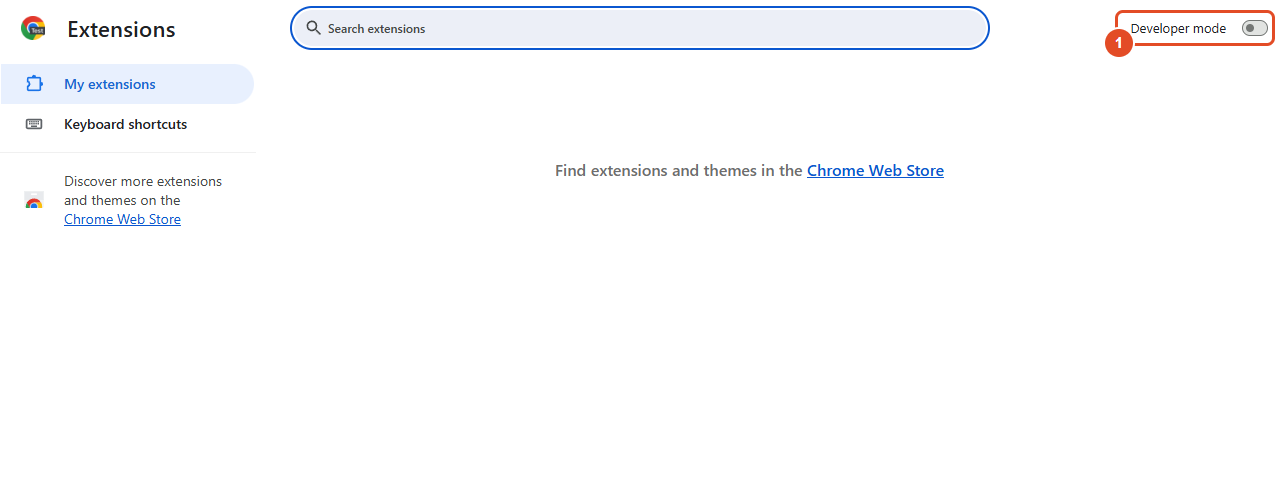
1. Activez le mode développeur
Ouvrez l’adresse des extensions de votre navigateur ci-dessus, puis activez le bouton encadré en orange. Chrome est illustré ; les libellés et positions peuvent varier.
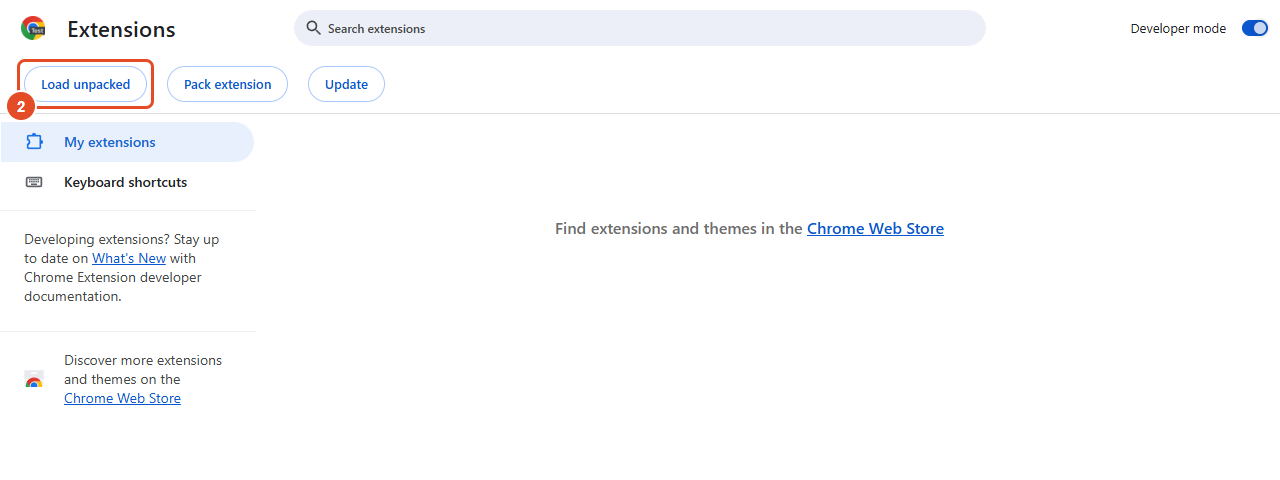
2. Choisissez Charger l’extension
Cliquez sur le bouton encadré Load unpacked pour choisir le dossier de l’extension.
3. Sélectionnez le dossier extension
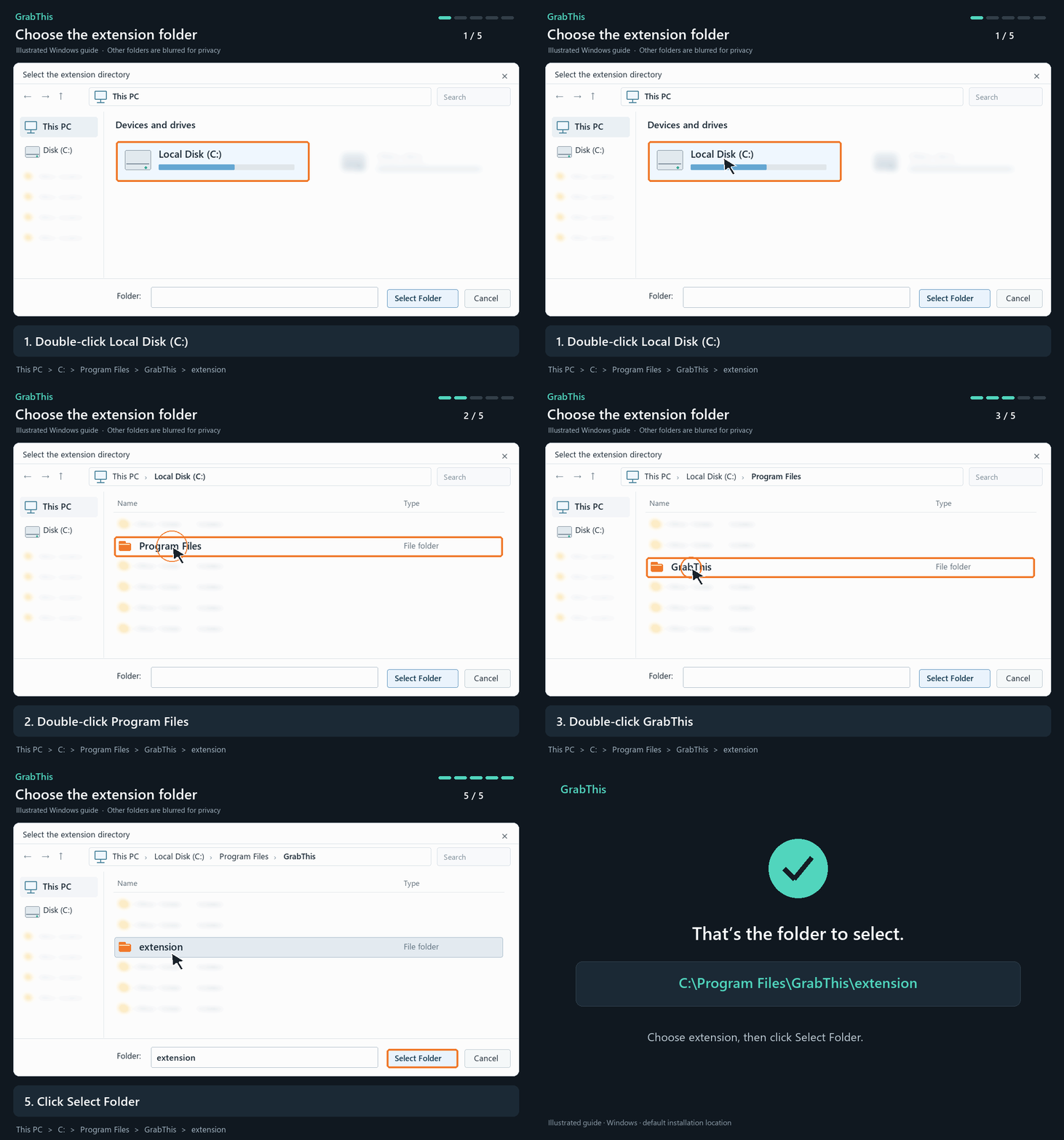
Ouvrez Ce PC → Disque local (C:) → Program Files → GrabThis. Sélectionnez extension, puis cliquez sur Sélectionner un dossier. Cette animation utilise le dossier d’installation par défaut.
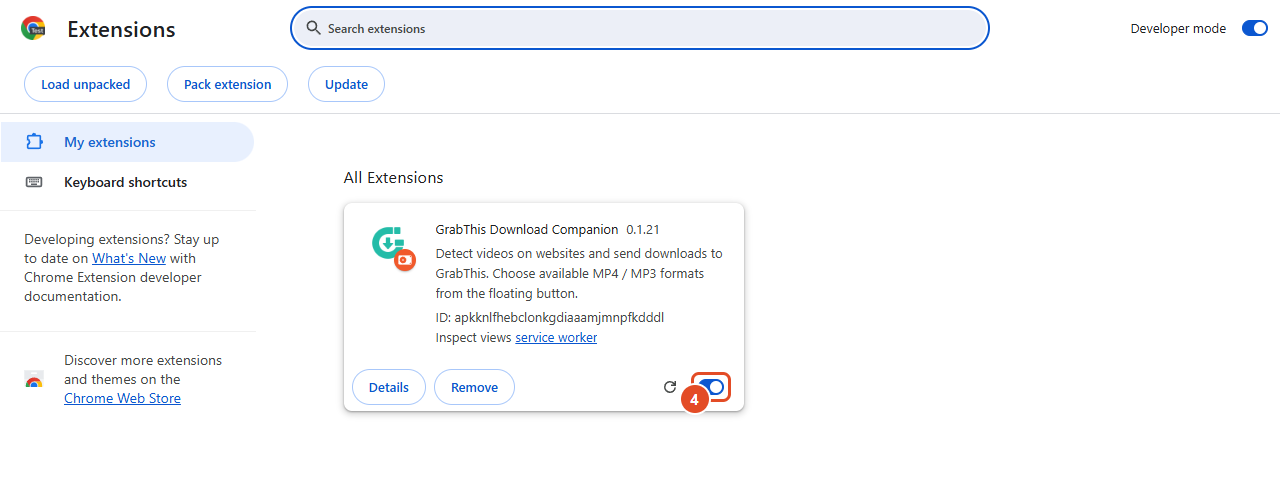
4. Vérifiez que GrabThis est activé
La fiche GrabThis Download Companion doit apparaître avec son interrupteur activé. Ouvrez GrabThis pour le connecter.
Obtenir GrabThis
Télécharger pour Windows
Programme d’installation Windows x64. Téléchargez Setup.exe, installez puis ouvrez GrabThis depuis son raccourci. Aucun terminal ni SDK .NET nécessaire.
L’installation télécharge environ 105 Mo d’outils vidéo vérifiés. Une connexion Internet est nécessaire pendant cette étape.
Windows x64Linux · Prévu
Quelques réponses utiles
Bon à savoir.
Tout comprendre avant de lui faire une place au quotidien.
GrabThis est-il gratuit ?
Oui. GrabThis est conçu comme un gestionnaire de téléchargements gratuit. Des liens de soutien facultatif seront ajoutés lorsqu’ils seront prêts.
Fonctionne-t-il sur Linux ou macOS ?
L’app actuelle est conçue pour Windows x64. Une version Linux est prévue ultérieurement. Aucun package Linux ou macOS n’est disponible pour le moment.
Où puis-je télécharger des vidéos ?
GrabThis prend en charge YouTube, X, Instagram, TikTok et Facebook, ainsi que les lecteurs vidéo standards d’autres sites. Les formats dépendent de la source. Les vidéos protégées ou nécessitant une connexion et certains lecteurs personnalisés peuvent être indisponibles.
Comment fonctionnent la pause et la reprise ?
Mettez un téléchargement en pause et reprenez-le plus tard si la source le permet. Les fichiers compatibles peuvent utiliser plusieurs connexions avec une progression par partie. La reprise dépend du serveur.
Quels navigateurs sont compatibles ?
Chrome, Edge, Brave et Opera utilisent le compagnon inclus avec GrabThis. Firefox utilise la version signée de Mozilla Add-ons. Installez la dernière mise à jour disponible pour votre navigateur.


 GrabThis